

Cómo editar fotos con Gemini (y qué fue Gemini 2.5 Flash Image)
Para editar una foto con Gemini solo tienes que abrir la app o gemini.google.com, subir la imagen y pedir el cambio con tus palabras: «quita a la persona del fondo», «pon un cielo de atardecer», «convierte esto en acuarela». Gemini devuelve la foto editada y puedes seguir pidiendo ajustes en la misma conversación.
El modelo que hizo famosa esta función fue Gemini 2.5 Flash Image, apodado «Nano Banana», que Google presentó el 26 de agosto de 2025 [1]. Hoy ya no es el modelo que usa la app: en noviembre de 2026 hay varias generaciones posteriores. Este artículo te explica qué hacía, qué lo ha sustituido y cómo sacarle partido a la edición de fotos con Gemini.
Qué aportó Gemini 2.5 Flash Image
Según el anuncio de Google para desarrolladores [1], el modelo destacaba en cuatro cosas:
- Consistencia de personajes y productos: mantener la misma cara, prenda u objeto en varias imágenes y ediciones seguidas.
- Edición con lenguaje natural: cambios locales («difumina el fondo», «quita la mancha de la camiseta») sin tocar el resto.
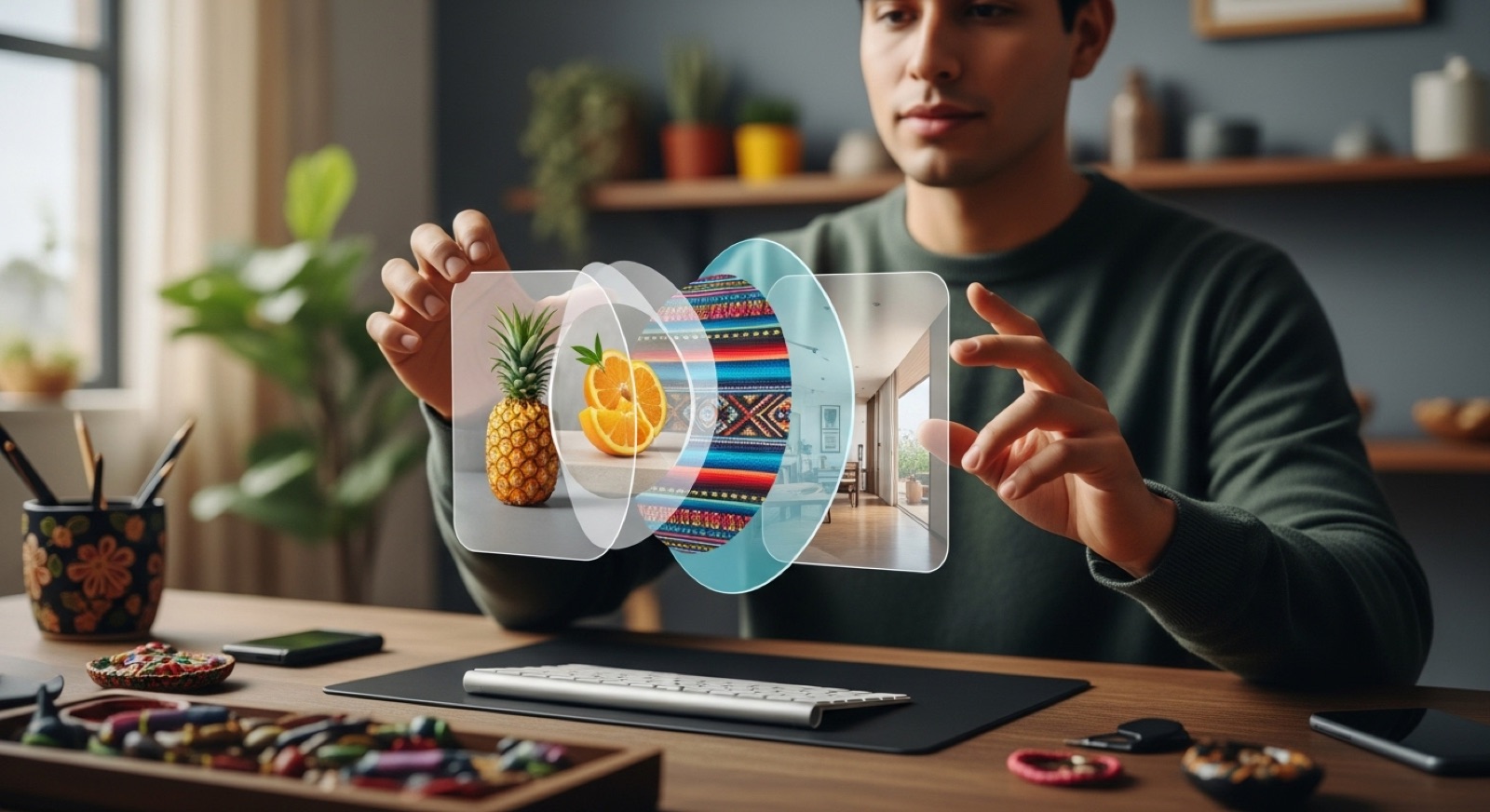
- Fusión de varias imágenes: colocar un producto en otra escena o cambiar el estilo de una habitación a partir de referencias.
- Conocimiento del mundo: aprovechar lo que Gemini sabe para interpretar, por ejemplo, un diagrama dibujado a mano.
Su precio en la API era de 30 dólares por millón de tokens de salida; como cada imagen ocupaba 1.290 tokens, salía a unos 0,039 dólares por imagen [1]. Estaba disponible en la Gemini API, Google AI Studio y Vertex AI, y Google lo distribuyó también con OpenRouter y fal.ai [1]. Adobe lo integró en Firefly y Adobe Express el mismo día del lanzamiento [2].
El texto original de este artículo afirmaba que WPP había «validado» el modelo, que admitía subidas de hasta 500 MB y que startups habían aumentado su tasa de aprobación de conceptos gracias a él. No he encontrado fuente para ninguna de esas tres afirmaciones, así que las he retirado.
Qué modelo usa Gemini ahora para editar fotos
La familia «Nano Banana» ha cambiado mucho en un año:
| Modelo | Nombre técnico | Fecha | Situación en noviembre de 2026 |
|---|---|---|---|
| Nano Banana | Gemini 2.5 Flash Image | Agosto de 2025 | Sigue en la API, con cierre previsto el 15 de marzo de 2027 [5] |
| Nano Banana Pro | Gemini 3 Pro Image | Noviembre de 2025 | Disponible; Google lo orienta a trabajos que exigen máxima precisión [3][4] |
| Nano Banana 2 | Gemini 3.1 Flash Image | 26 de febrero de 2026 | Pasó a ser el modelo por defecto en la app de Gemini [4] |
| Nano Banana 2.1 | gemini-nano-banana-2.1 | 6 de octubre de 2026 | Versión estable más reciente en la API [5] |
Nano Banana 2 añadió, según Google, mejor renderizado de texto (útil para carteles y maquetas), traducción del texto dentro de la imagen, consistencia de hasta cinco personajes y catorce objetos y resoluciones de 512 píxeles a 4K [4]. Si trabajas con la API, el detalle de precios y límites de la última versión lo tienes en Nano Banana 2.1: novedades, precios y límites.
Prompts para editar y mejorar fotos en Gemini
La documentación de Google recomienda describir la escena en frases completas, en vez de amontonar palabras sueltas [6]. Algunas fórmulas que funcionan:
- Mejorar calidad: «Mejora la nitidez y la iluminación de esta foto sin cambiar la cara ni la ropa de la persona».
- Quitar o cambiar el fondo: «Sustituye el fondo por una pared blanca lisa y mantén intactos los bordes del pelo».
- Eliminar objetos: «Quita la silla de la izquierda y rellena el hueco con el mismo suelo de madera».
- Cambiar el estilo: «Convierte esta foto en una ilustración en acuarela con colores suaves».
- Foto de producto para publicidad: «Coloca esta botella sobre una mesa de mármol, luz suave lateral, sin texto ni logotipos ajenos».
- Foto de cumpleaños: «Añade globos dorados y una tarta con velas sobre la mesa, con luz cálida de fiesta».

Tres consejos prácticos:
- Un cambio por mensaje. Si pides cinco cosas a la vez, es más fácil que alguna salga mal.
- Di qué no debe cambiar. «Mantén la cara», «no toques el texto del cartel».
- Repite el estilo base («luz suave lateral, paleta cálida») si vas a generar varias piezas de una misma campaña.
SynthID: cómo saber si una imagen está hecha con IA
Todas las imágenes creadas o editadas con estos modelos llevan una marca de agua invisible llamada SynthID, que las identifica como generadas o editadas con IA [1][7]. Desde Nano Banana 2, Google la combina con las credenciales de contenido C2PA [4]. Ojo con lo que esto significa: SynthID indica que una imagen pasó por la IA de Google; no prueba que un trabajo sea «auténtico» ni detecta imágenes hechas con herramientas de otras empresas.
Antes de usarlo en tu negocio
- Derechos de imagen: no edites fotos de personas sin su permiso, y menos para publicidad.
- Marcas y logotipos: evita pedir logotipos o productos de terceros.
- Revisión humana: los modelos todavía fallan en manos, textos pequeños y detalles técnicos de producto.
Si quieres comparar Gemini con otras herramientas para crear imágenes, sigue con IA para crear imágenes en 2026: herramientas, pasos y derechos.
Fuentes y referencias
Fuentes consultadas el 3 de noviembre de 2026.
- [1] Google Developers Blog: Introducing Gemini 2.5 Flash Image, 26 de agosto de 2025. Artículo de partida.
- [2] Android Central: Adobe Firefly integra Gemini 2.5 Flash Image, agosto de 2025.
- [3] Google: Nano Banana Pro (Gemini 3 Pro Image), noviembre de 2025.
- [4] Google: Nano Banana 2, 26 de febrero de 2026.
- [5] Google AI for Developers: modelos retirados y fechas de cierre de la Gemini API, consultado en noviembre de 2026.
- [6] Google AI for Developers: generación de imágenes con Gemini, consultado en noviembre de 2026.
- [7] Google DeepMind: SynthID, consultado en noviembre de 2026.